最近几天相信大家都被 Clawdbot 疯狂的刷屏了,跟去年的 Manus 发布时差不多一样,在互联网上爆发式的展开。
原先是小龙虾,现在的 Logo 是脱了壳的小龙虾,已命名为:Moltbot。
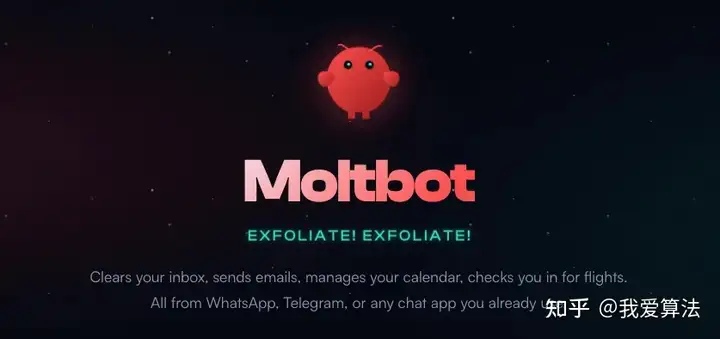
这是因为 Clawd 的读音跟 Claude 商标冲突,被 Anthropic 给告了,被迫改为 Moltbot 。
Anthropic 认为 Clawdbot 这个名字太容易被市场误解为 Claude Code的衍生产品,所以 Clawdbot 已改名为 Moltbot。
Moltbot 取自龙虾的脱壳行为,符合原本的龙虾元素,并且规避了 Claude 的商标问题。

什么是 Clawdbot 呢?
Clawdbot 是一个 AI 助手,可以部署在本地电脑上或者服务器,可以理解为是一个拥有系统超级权限(root)的 Agent。
如果你用过 Claude Code, 就可以把它理解为拥有各种 skills 以及可以调用各种 MCP 服务协助完成任务的闭环。
可以让它帮你整理邮件、管理日程、炒股、写推文、读PPT等,在后台24小时运行,但这是非常耗 Token。
因为 Clawdbot 拥有的权限比较高,一不小心可能会把电脑系统的东西删除了就麻烦啦!!!
另外 Clawdbot 的安全性堪忧,直接部署和一些线上服务联合在一起,你的 Clawdbot 大部分网关可是暴露在公网上的,没有任何身份验证,就可以拥有完整的 Shell 访问权限。 小心黑客直接偷家了哦
需要尝试的伙伴,建议在虚拟机上部署,或者在一台不怎么用的 Mac 电脑也行。
如何安装使用 Clawdbot
电脑系统需要的环境要求:
- Node.js 版本 >= 22 以上。
- Git
Windows 电脑用户建议优先选择 WSL2 (推荐 Ubuntu 系统),Mac 电脑用户直接开箱即用。
安装 Clawdbot 相对比较简单,只需要用到一条 shell 命令就行。
- macOS / Linux / Ubuntu / Debian安装使用下面命令(推荐):
1 | curl -fsSL https://molt.bot/install.sh | bash |
- Windows (PowerShell) 安装使用下面命令(推荐):
1 | iwr -useb https://molt.bot/install.ps1 | iex |
- 如果你需要用最新 beta 版本,可以用最新的指令:
1 | curl -fsSL https://molt.bot/install.sh | bash -s -- --beta |
当然了,可以使用 Npm 包管理进行安装,你安装了 Node.js 环境之后,都有 Npm 工具的。
不管是 Mac / Linux / Ubuntu / Windows 都可以直接用 Npm 工具进行管理版本和安装:
- 支持所有系统,全局安装的指令(对npm不熟悉的,不要使用这种方式安装):
因为 npm 是官方刚发布的,可能运行有点问题,建议还是使用上面的其他指令安装。 这边知道一下就行哈。
1 | npm i -g moltbot@latest |
npm 安装后,如果执行 moltbot 找不到指令的话,可以改为 clawdbot 指令。
上面的指令,使用其中一条就行,按照自己的系统使用对应的指令。
当前是 Mac 苹果电脑进行安装
目前我是 Node.js 22.15 版本,执行指令后,等待一段时间,会进行克隆 Github 上的仓库。
1 | curl -fsSL https://molt.bot/install.sh | bash |
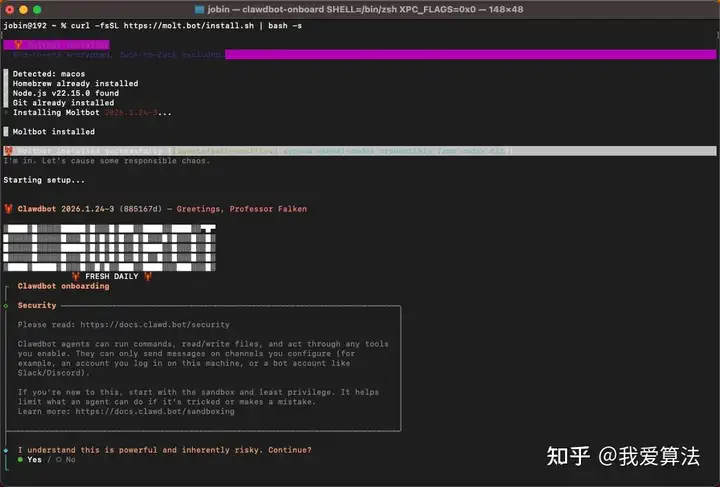
当你安装成功之后,会问你是否知道 Clawdbot 的风险很高,选择 yes 之后,就可以继续。
如果你选择 no,那么就会直接退出安装向导。
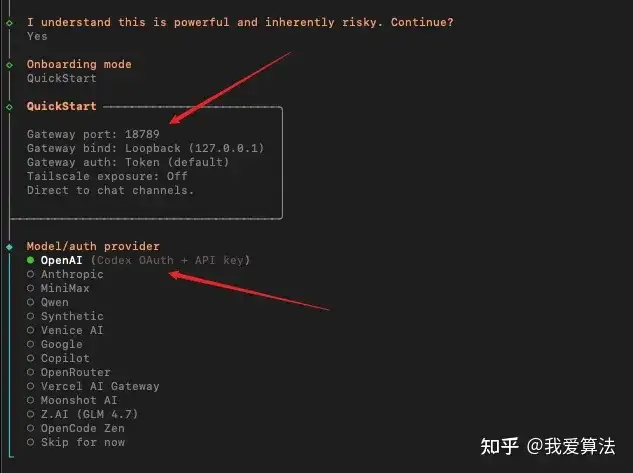
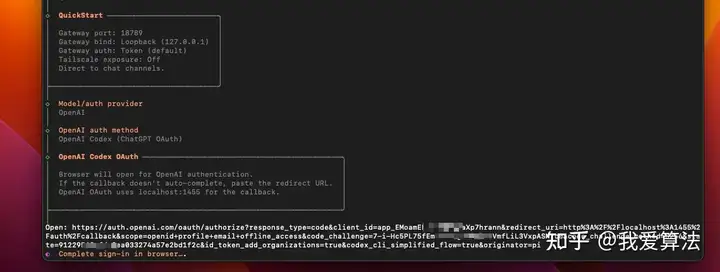
这边选择 QuickStart 模式,可以默认使用 Clawdbot 的配置。
这是分配的默认端口:18789, 然后 Clawdbot 是支持 ChatGPT 和 Claude 的 OAuth 授权登录方式。
也就是你可以不需要去购买API,使用会员的 Codex 或者 Claude Code。
但是,这里建议别用 Claude 授权登录,因为 Claude 是小气鬼,会阻止你使用非 Claude Code 的服务去调用 Claude。 如果你非要用 Claude 的话,但是没有 Claude 账号,可以在这里申请一个:http://chatshare.cc
因为我平时的主力是 Codex,所以我选择 OpenAI, 使用 Codex 的 OAuth 就行,另外你只要是 GPT 会员(Plus、Business、Pro)就可以用这个方式。
虽然我本地有 Codex CLI,为了方便大家了解 ChatGPT 授权登录的方式,这边我先选择第 2 种。
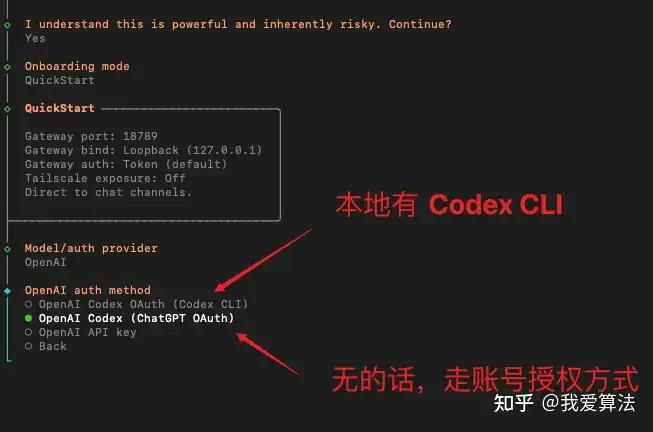
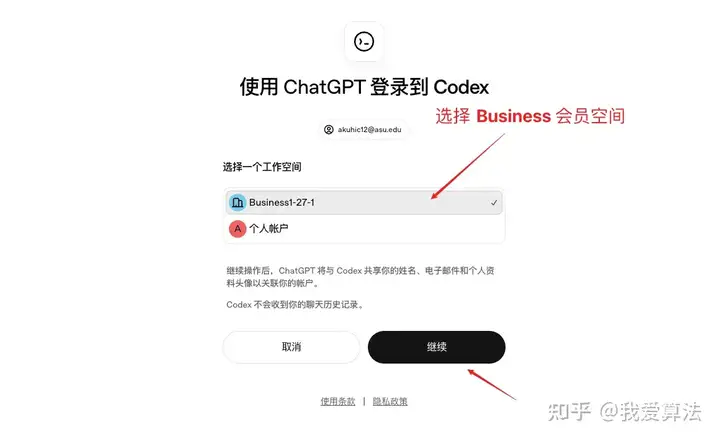
会给你一条 ChatGPT 授权登录的链接,正常你的电脑会自动弹起浏览器,你只需要选择对应的会员进行登录即可。
这边我是开通了 ChatGPT Businss 会员 和 Plus 会员,不过平时我会优先消耗 Business 会员的 额度,这里我就选择 Business 会员。
因为 ChatGPT Business 会员比较便宜,目前有优惠活动价,几十块钱就可以用跟 Plus 会员一样的 Codex 额度。
高性价比体验 Clawdbot 的方式:
ChatGPT Business 优惠开通的地址: https://upchatgpt.com
点击继续后,就会进行回调,告诉你授权成功后,你就可以回到终端查看安装状态。
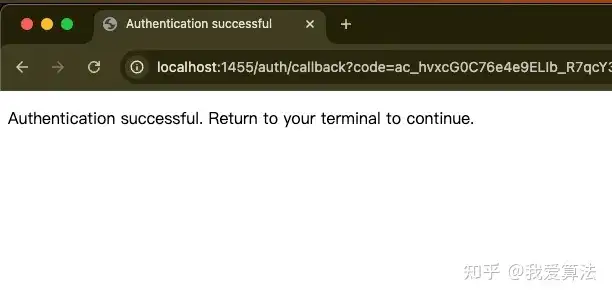
PS:如果你的终端没有自动回调获取到 Code 的话,你就把当前这条回调地址,localhost 开头的,全部复制,粘贴到终端就成功登录啦
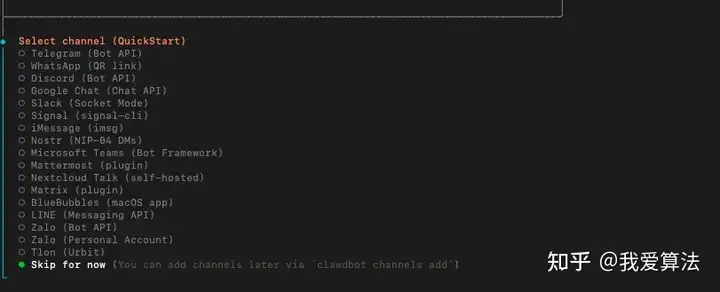
我选择了默认 GPT-5.2-Codex 模型,然后就会进入选择频道,我是测试了 TG 的机器人,这里教程的话,我就先跳过啦。
你可以跳过,后续再选择,或者配置其他的频道。
接下来就是配置 skills,是的,这个 skills 就是你平时听到的那个 skills。
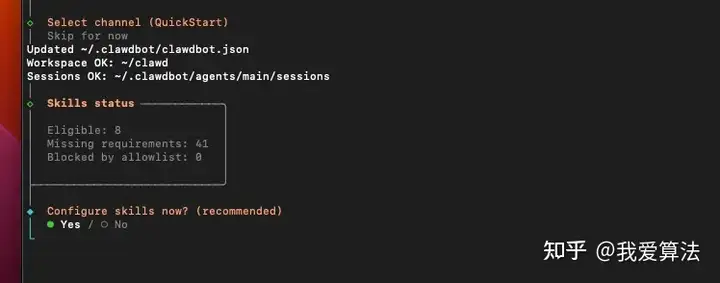
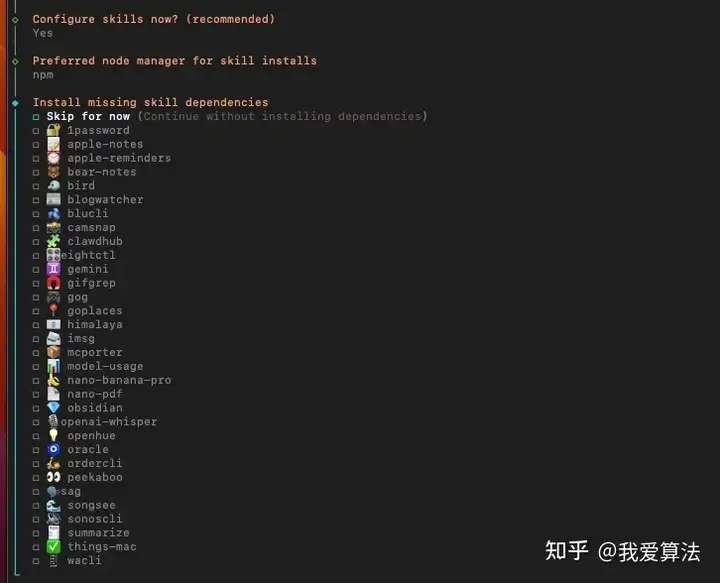
接着就是包管理工具,这里选择平时自己喜欢的就行,默认用的 npm 就行。
后面就会给你一些 Skills,你可以按需选择,或者先跳过也可以。 后续都可以安装的,直接跟 Clawdbot 说安装对应的 skills 就行。
无需手动哦,只需对话。
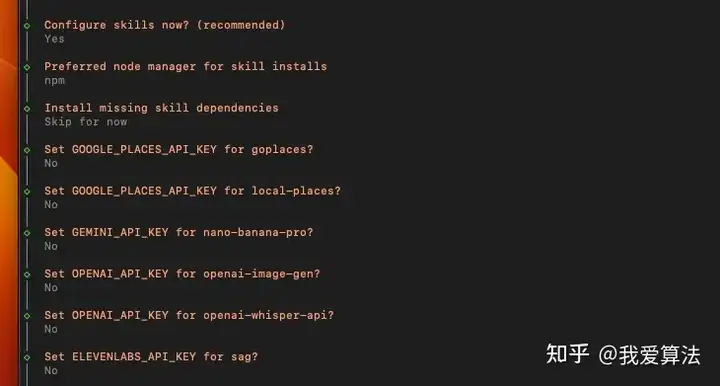
后续出现一些 API KEY 的设置,如果你没有,直接回车:No 就行。 这里是一些图片生成之类的。
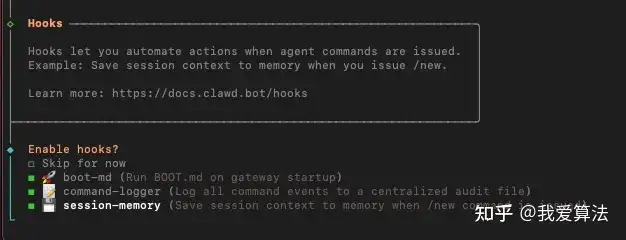
最后,问你需不需要开启钩子,这三个都是 Moltbot 的内置 hooks(钩子脚本),用来在特定事件发生时自动做事:
- boot-md:网关(gateway)启动后自动读取并执行工作区里的 BOOT.md 里的引导/启动指令。
- command-logger:把所有命令事件记录到本地审计日志文件(默认 ~/.clawdbot/logs/commands.log)
- session-memory:当你发出 /new 时,把当前会话上下文保存成一份“记忆快照”到工作区(默认 ~/clawd/memory/ 相关路径)。
建议直接三个都钩上开启。
接下来会问你用什么方式开启使用你的 AI 助手。对于新手的话,建议选择 web ui ,就是有页面可以操作,不需要输入各种指令进行操作。
配置基本都完成啦,现在可以运行你的 Clawdbot 。
可以执行下面指令,就会自动打开 web ui 控制页面啦:
1 | clawdbot dashboard |
默认本地服务运行的端口和地址:http://127.0.0.1:18789
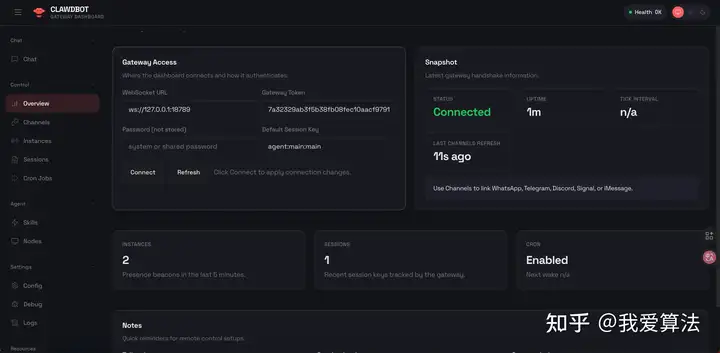
提示:虽然 Clawdbot 改名为 Moltbot,但是目前的工具的指令还没有更新为 moltbot,所以你用官方的指令可能无法确认自己是否成功安装! 那么,你可以直接把 moltbot 相关 改为 clawdbot 去运行指令,就可以啦!
一些常用的 Clawdbot 指令说明
- 快速诊断当前 clawdbot 的状态(含模型提供商用量/配额等信息)
1 | clawdbot status |
- 打开 clawdbot 浏览器 Web UI(最快开始聊天/看状态)的管理页面:
1 | clawdbot dashboard |
- 查看频道配置、探测频道健康、看频道日志。
1 | clawdbot channels list|status|logs |
- 直接在终端里开 TUI 聊天(没浏览器/远程机很爽)。
1 | clawdbot tui |
- 重新跑配置向导(改模型/频道/技能时很好用)
1 | clawdbot configure |
- 管理网关( Clawdbot 服务 ) 服务的状态/安装/停/重启。
如果要关闭你现在在运行的 clawdbot,直接用 clawdbot gateway stop 就可以啦~
1 | clawdbot gateway status|install|stop|restart |
现在你可以去体验 Clawdbot 啦!当然,如果你不使用 Codex、Claude 这些服务运行 Clawdbot 的话,也可以配置第三方 API 和 KEY,就是可以用国内模型运行 Clawdbot。